長く使うなら買い切りが絶対お得。挫折するか不安なら、月額(サブスク)が安全。あなたはどっち?

CLIP STUDIO PAINT EX 公式ガイドブック 改訂3版
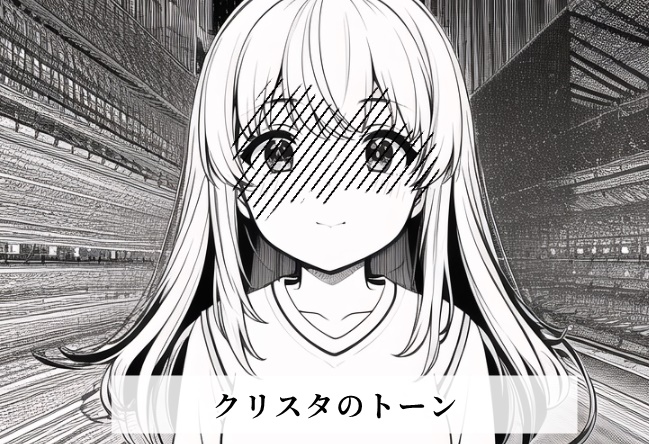
クリスタのトーンは、トーンレイヤーを作成して、他のレイヤーの線画などに合わせてトーンを削る感じで使う。
レイヤーパレットにて、適当な場所で右クリして、メニューを表示させる。
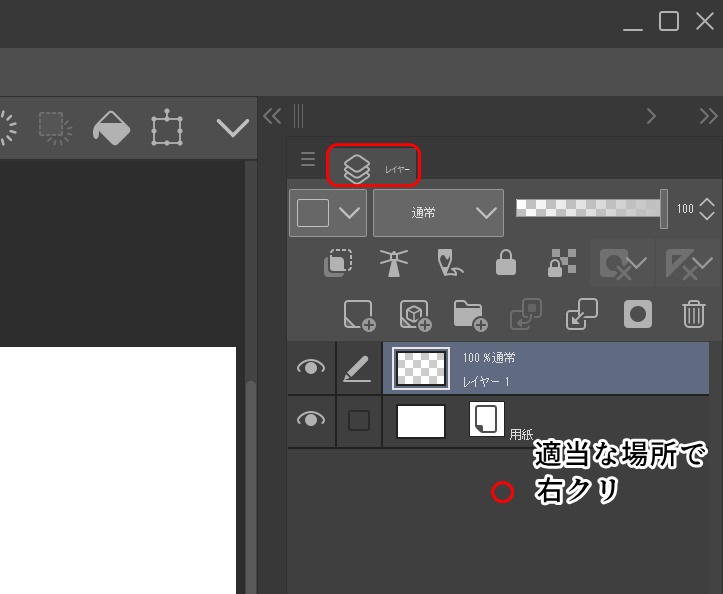
クリックする場所によっては、別のメニューが出ることがあるので注意。私もどこを右クリしたら別メニューが出るか、っていうのは把握してない。
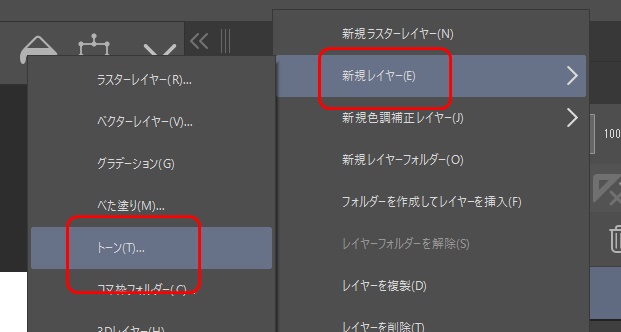
表示されたメニューから「新規レイヤー」→「トーン」を選択
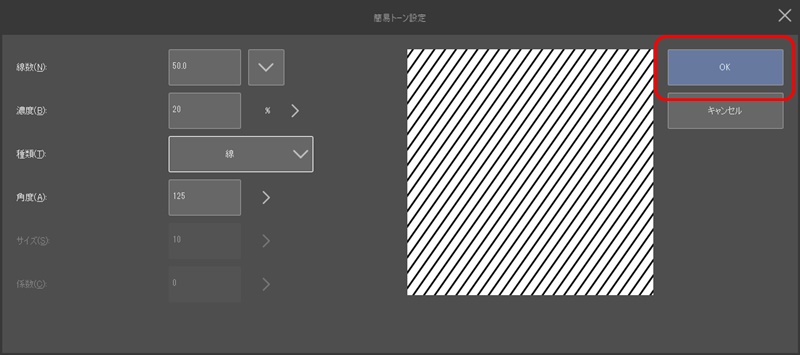
簡易トーン設定の画面が表示されるので、パラメータを設定してOKをクリックする。
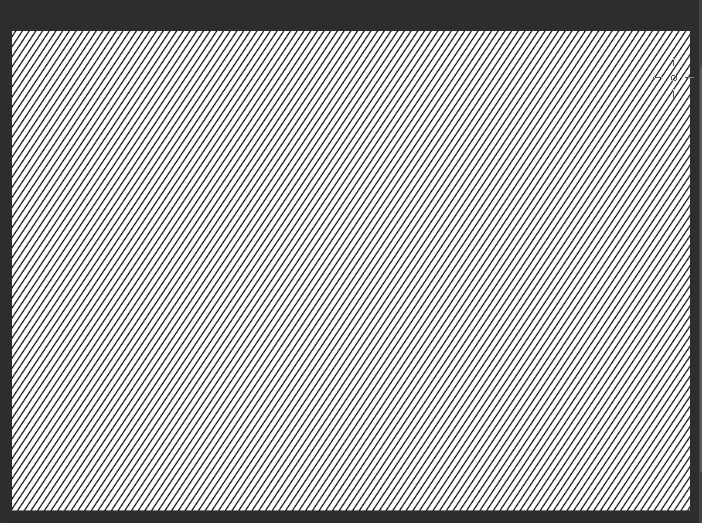
で、こんな感じになる。ここからクリッピングや消しゴム、選択範囲を消すなどを駆使して、必要な箇所以外を消していくのだ。
関連 クリスタのクリッピング
例えば、服の部分に適用したのがコレ。
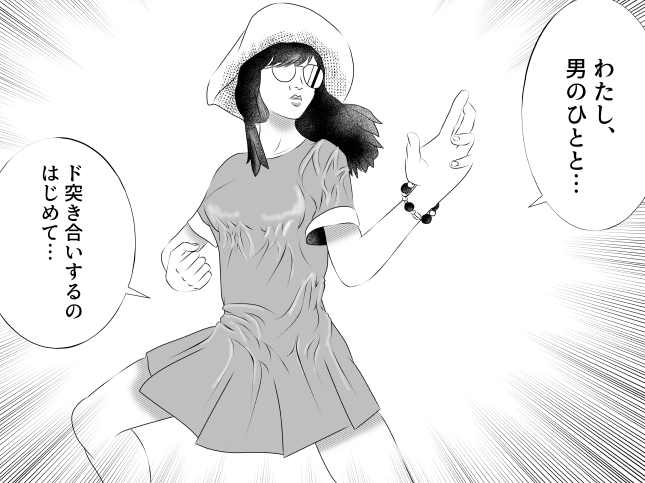
薄く削って、立体感やテカリなどを表現したりする。
トーンのデフォルト設定を使ったら、トーンが細かすぎてグレーにしか見えない、ということがよくある。どこのパラメータをいじればいいのか?というと、ココだ。
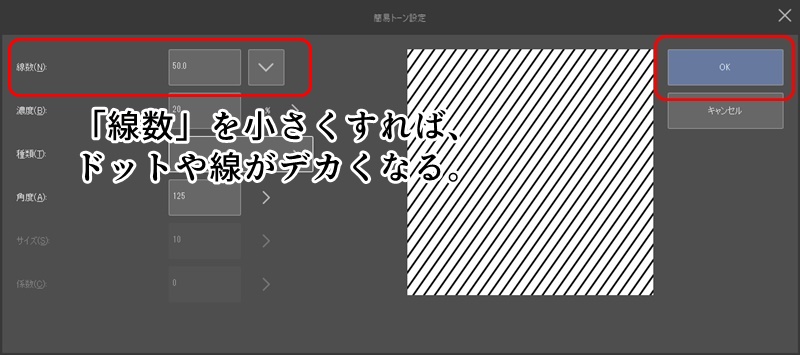
トーンの解像度がデカすぎるとか、細かすぎてグレー塗りつぶしみたいになる場合は簡易トーン設定で「線数」を調整しよう。線数を小さくすると、トーンがデカくなると考えるといいだろう。
たとえば、ウェブ用にタテヨコ640pxくらいの画像を描こうとすると、「なんかトーンがグレー」となってしまう。
上記の方法でトーンを調整するのもいいけど、640pxサイズの絵を描く場合は、キャンバスをでっかく設定して、トーンの線数調整せずにそのまま使えるくらいにしておいてから、最終段階で縮小するほうがキレイになる。
※私は最初、小さいキャンバスに描こうとしてうまくかけなくて苦労してた。
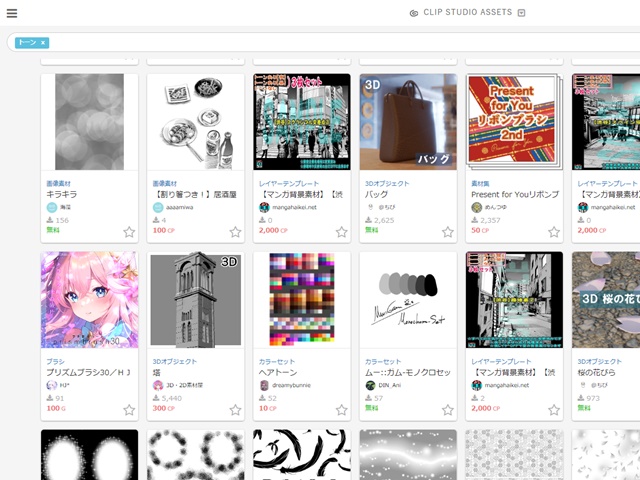
デフォルトで用意されているトーン以外に、素材パレットからトーンを使うことも可能。使いたいトーンを、クリスタのアセットからダウンロード&インストールしておく必要がある。
関連 クリスタアセット
ASSETSウインドウで「トーン」と入力するだけで、魅惑のトーンが大量に。
トーンをグラデーションをかけて「徐々に消える」みたいな感じにしたい場合は、以下のようにすればOK。
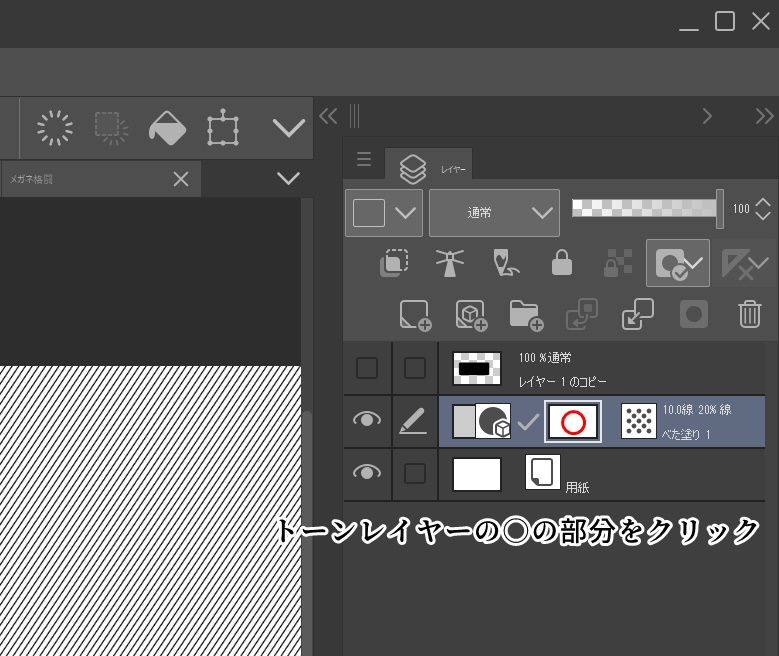
トーンレイヤーの下記の○部分をクリックして選択状態にする(白枠がつく)
グラデーションのサブツール(キーボードでG)を選択し、好きなグラデーションを選んでキャンバス上でドラッグ操作する。
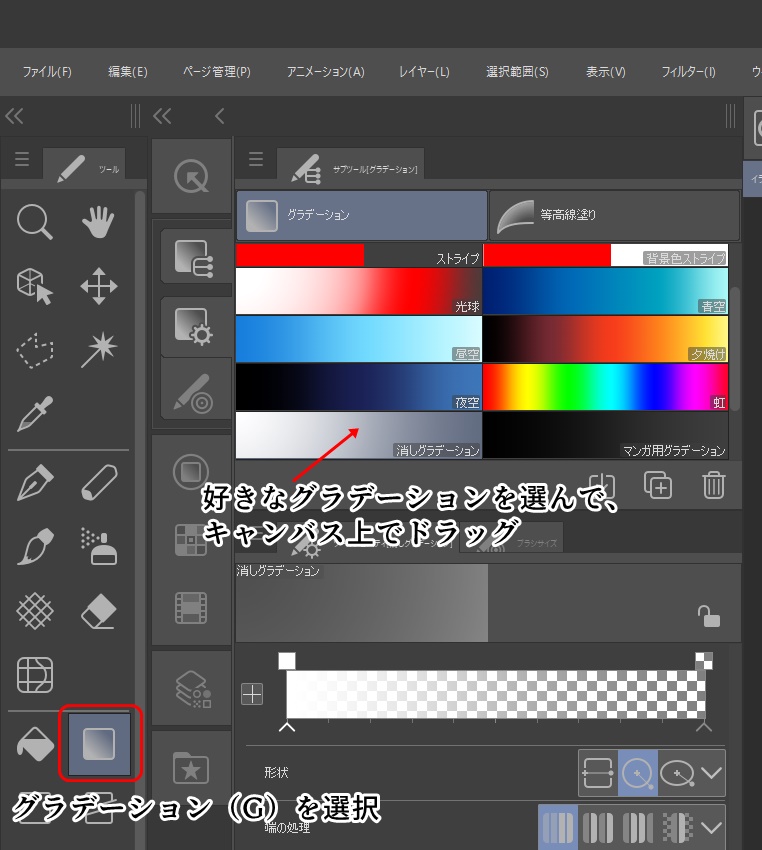
※上記の表示は、タブレット用にカスタマイズした画面なので、デフォルトと少し違うかも。
関連 クリスタのワークスペース
「消しグラデーション」でトーンを消してみたのがこれ。
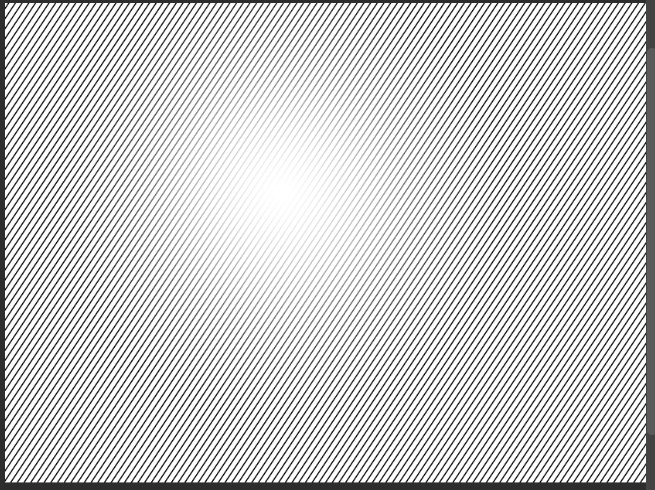
立体感とか光沢を表現するのに使えそう。
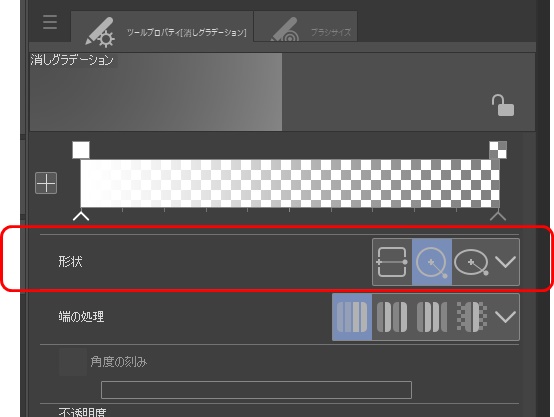
グラデーションには「円形」と「線形」タイプがあり、ツールプロパティの「形状」で変えられる。
ペンで描いたところだけトーンを貼ってほしい…という場合は、このやり方。
まずは、新規レイヤーでトーンレイヤーを作る。
その後、トーンレイヤーの下記の赤丸部分をクリックしてDELETEキーを押す。
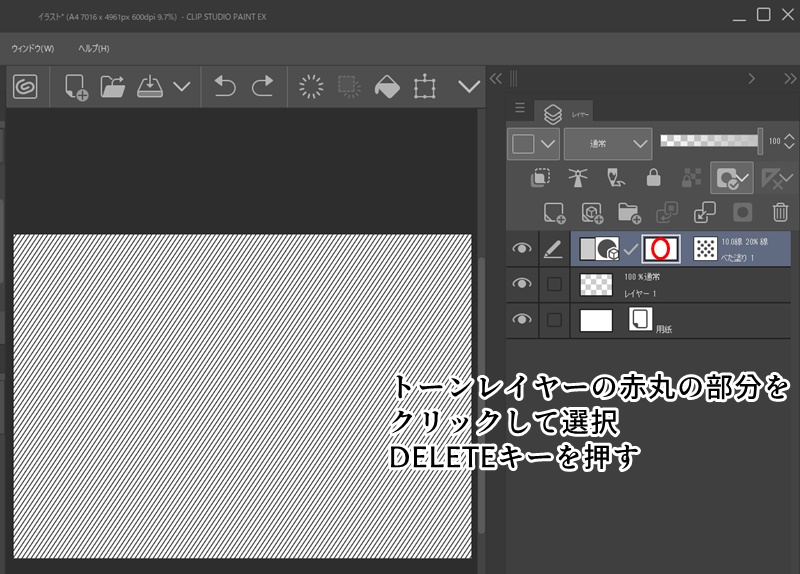
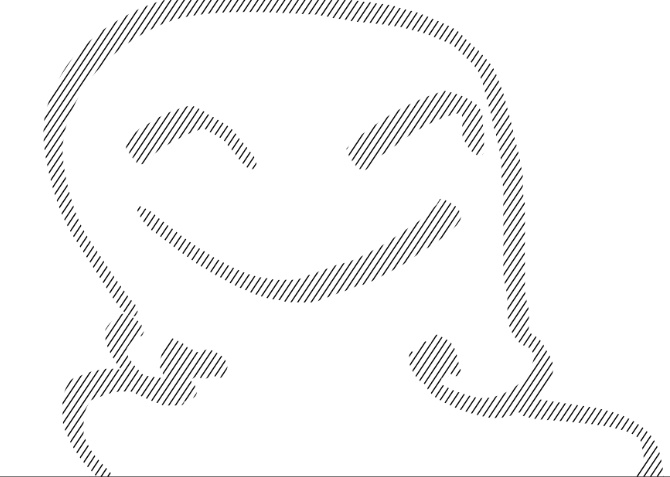
すると、キャンバス全体に塗られていたトーンがいったん消える。あとはペンツールなどで、白でキャンバスに描くと、描いた部分がトーン模様になるのだ。
ごくごく狭い範囲にトーンを貼りたい場合などに便利かも。
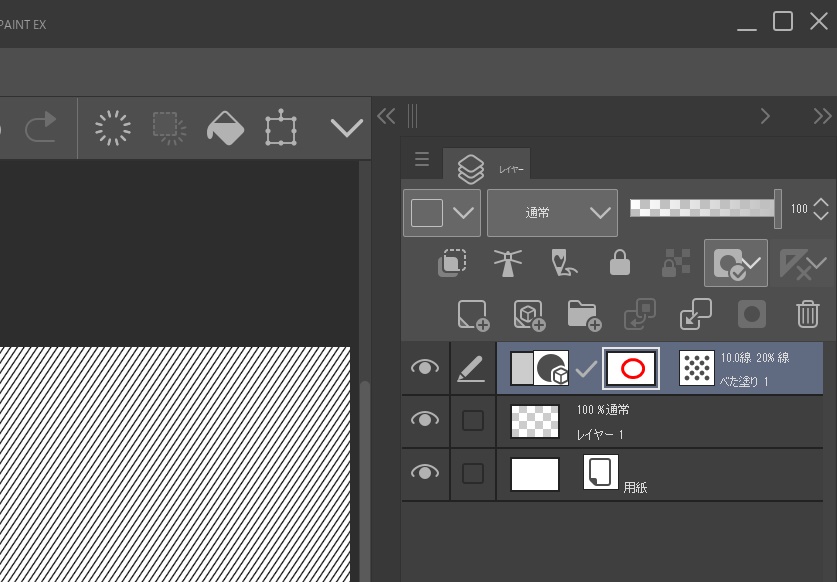
トーンを削るには、トーンレイヤーの赤丸部分をクリックで選択して、消しゴムツールでこするのが一番カンタン。
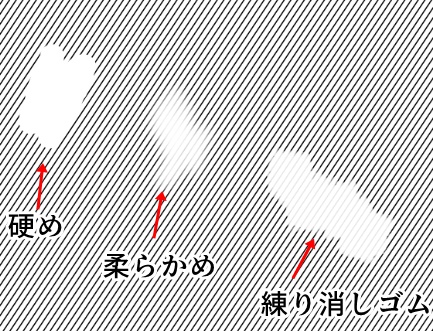
以下は、硬め、柔らかめ、練り消しゴムでそれぞれトーンを削った例。
しかし、複雑な形状のペンツールで削りたいときもある。そんな場合は、ペンツールの「合成モード」を消去にするとペンが消しゴムとして使えるようになる。
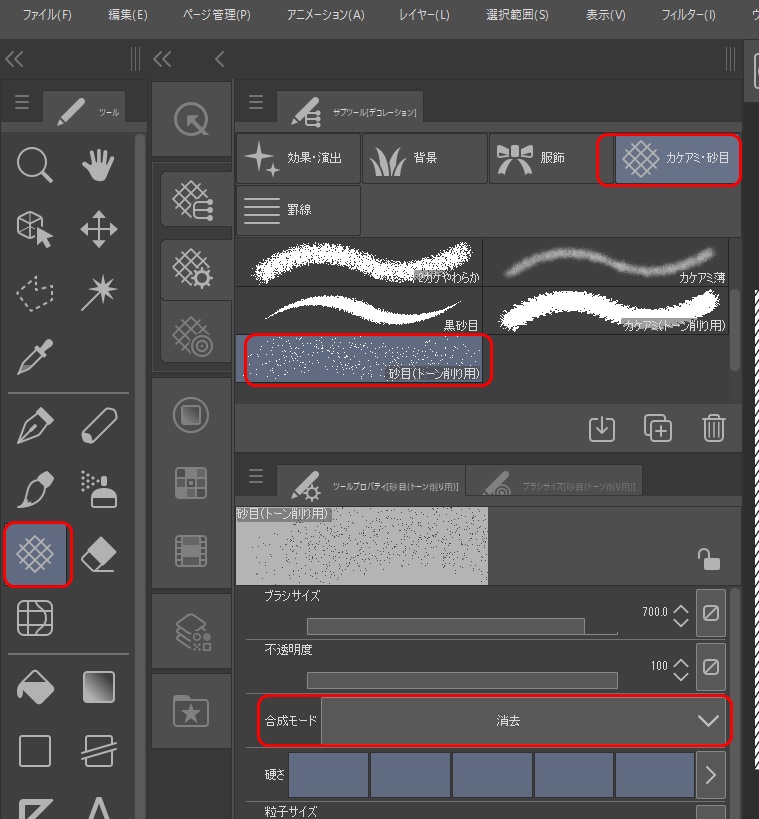
デコレーションツールの「カケアミ・砂目」の「砂目(トーン削り用)」は、合成モードを消去にして使うといい感じになる。
劣化したような、塗装がはげたようなアナログな感じ。
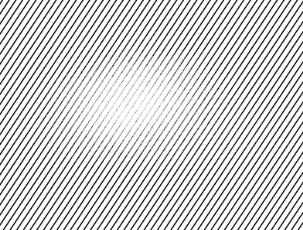
地道に削る以外にも、マスク機能でスパッと切り抜くのが有効なケースもある。
関連 クリスタのレイヤーマスク
白黒印刷前提で、「グレーで塗る」のではなく、白と黒を組み合わせてグレーっぽく見せたいときは、「丸」などの形状のトーンで、線数を大きくすることでグレーに見える。
ただ、印刷したときにもキレイにグレーに見えるかどうかは、実際やってみないとなんとも言えないかも。
斜線のトーンを細かくして、それっぽく見せるのがいいかも知れない。
一般的なトーン以外に、雲や森、草などの背景描画の時短に使えるトーンや、雲のトーン、チェック柄や着物の柄などのトーンがあり。
手書き斜線風トーンなんていうのもある。
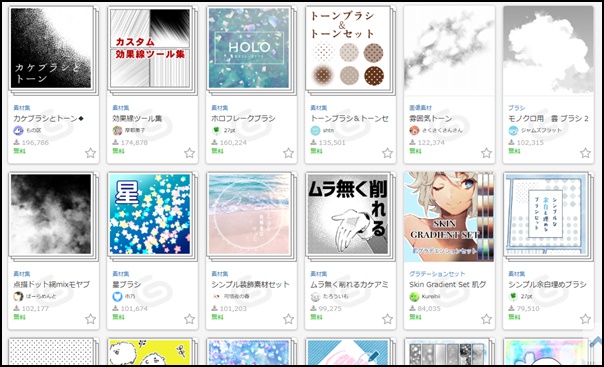
色々あるんだけど、けっこう使い所が難しいかも。漫画の世界観みたいなものとピッタリ合うのってなかなかないんだなぁ。
で、結局デフォルトのトーンのみを使っている感じ。
プロが愛用する、「アイシースクリーン」のトーンというのがクセがなさそうでおすすめっぽい。(ただ、回転・拡大縮小ができないようになってて、アナログ感覚のまま使える素材という感じ)
2022年9月から使用可能になるっぽい。
参考)アイシースクリーンデジタル | 漫画画材のブランド・アイシー
関連記事:クリスタの買い切り
【Ver.4.1対応】CLIP STUDIO PAINT(クリスタ) PRO 12ヶ月ライセンス 1デバイス | iPad / Android / Windows / macOS / iPhone 対応| オンラインコード版