長く使うなら買い切りが絶対お得。挫折するか不安なら、月額(サブスク)が安全。あなたはどっち?
クリスタに、DAZ STUDIOのフィギュアデータを取り込んで、そのまんまマンガに使ったらどうなんだろ?と試行錯誤したときの記録。
最終的には、こんな感じの絵が、「作画せずに」作れた。
やっていることはこんな感じ。
絵を描かずに、これくらいのレベルの絵が出力できるというのは、けっこういいのではないか。
漫画にしてみたのがこれだ。
— かぶき (@kabukinger) February 16, 2025
やっぱ、人は最初にパッと見て、あまりに絵が下手だと読まないと思うのだ。そして、読まれるレベルまで絵を練習するのはとてつもない時間がかかる。何年もかかりそう。
なので、私はAI画像を使う。
今のところ、マンガを描くのにAIを使うのはNGという法律はないし、絵柄がめっちゃ似てるマンガを売りにだして民事で訴訟される…というケースだけ避ければいいんじゃないだろうか。わからないが。
まあ、とにかくやり方を覚書する。

頭部をScenePanelで非表示にしていく。
Ctrlを押しながら目玉マーククリックで、下位のパーツが一斉に非表示になるので、そこまで大変じゃないだろう。
パーツの構造的に、G9だとまつげや目玉がへんなところにあるので、非表示し忘れに注意したい。
というか、クリスタに読み込ませたときに「ここの部分いらないな…」というのを確認しつつ、私はトライアンドエラーした。
服を着せる場合は、服のしたにある人体パーツも非表示にしておかないと、クリスタに読み込んだときに「はみ出し」が発生することがある。最終的には、クリスタでは見出しを塗りつぶすとかで対処するしかないかもだけど。
また、export前に胸を大きくするなどの変更をおこなうと、DAZ STUDIOでは正しく表示されてても、クリスタに読み込んだときに盛大にはみ出しが発生することがある。
「足の長さを変える」くらいなら、大丈夫そうだ。
保存時のオプションが出てくるので、「Visible Only」にチェックを入れて保存。

その他のチェックのオンオフは、正直よくわかんないけど、余計なデータを出力しなくなってファイルサイズが小さくなるんだと思う。
FormatはFBX 2012 -Binaryになってるけど、他の形式は特に試してないなー。
クリスタにて、ファイル→読み込み→3Dデータで読み込める。

ちょっと時間がかかって、DAZ STUDIOのプレビューまんまな感じで読み込まれて感動する。
そのままマンガに使うと「浮く」ので、読み込んだ3Dデータの「レンダリング設定」にて、「光源の影響を受ける」のチェックをオフにする。

フラットな画像になった。
私はモノクロのマンガに使いたかったので、読み込んだ3Dのレイヤーのすぐ上に新規色調補正レイヤー→「色相・彩度・明度」レイヤーをおいて、彩度を0にしてグレー化した。

リアルなテクスチャが貼られていると、マンガとして「浮く」ので、エクスポート前にテクスチャをナシにして色だけつけておくみたいな前準備をするともっと良い結果になると思う。
以下は、export前にSurfaceパネルにて、テクスチャを「none」にして、色を白くしたりした例。(男性の爪の部分の設定が漏れてて、爪だけ色がついちゃってる)

これならば、色調補正レイヤーも不要かも。地味に色調補正レイヤーって重い気がするから…。
ご存知の通り、AIで生成した画像は、生成ごとに微妙に別人になる。
そこで、1つのプロンプトで「正面」「横顔」「後ろ姿」の3つを同時に描いて、と指示するのだ。
プロンプトはこう。
日本の漫画ぽい画風のモノクロ線画で、男性の首から上のみで3面図をモノクロの線画で描いて。服はビジネススーツにして。
3面図には、Front view、Side View(完全に横から。目がどちらか片方しか見えない)、Back View(後頭部のみ、顔が見えない)の3つを必ず含めて。この3種類が含まれていない画像は無価値です。特にBack-Viewは必ず含めること。それぞれの絵が重ならないように描いて。背景は必ず白にして、背景は必ず白で、着色を行わず線画のみにして。
ちなみに、このプロンプトをちゃんと解釈してくれるのは、いまのところGemini Imagen3だけだった。
直接使うと高いというか…それ以前になにかうまく動かないので、私はgenspark経由で「画像生成」のエンジンを「Gemini Imagen3」に指定して使っている。
※現在、GensparkでGemini Imagen3を使うと、ものすごい勢いでクレジットが減るようになってしまった。悲しい…。
赤丸のところ、画像のように変更して実行すると3面図が出てくる。

ほうほう、これはよい感じの絵が出てきたじゃないか。
プロンプトに「xx(作品名)の画風で」と描くと、それっぽいキャラが出力される。まあ、これはそのうち、作品名、キャラ名指定は効かないようにデグレされるんじゃないだろうか。なんかモメそうだから。

目を白く塗りつぶして、黒目の部分だけ自分で描き、視線をコントロールするだけでもだいぶいい感じ。
さらに表情を合成する。
以下のプロンプトを画像生成AIに投入して、表情を生成だ。
日本の漫画のリアルよりの画風で、白地に線画で表情のみを描いて。「叫ぶ」「困る」「驚く」「ムスッとする」の4つを描いて。

いい感じに同一人物の表情っぽいものがたくさんできた。
クリスタで、先ほどの顔画像の下の目鼻口を白で塗りつぶしておき、上のレイヤーにこの表情を置いてから、「編集→輝度を透明度に変換」を選択する。

?なんだオマエなに言ってんだというメニューだが、これは「白い部分を透明化する」という機能だ。コイツが超優秀。
黒い部分は透明度0、グレー部分は濃さに応じた半透明になるのだ。
つまり、これを使えば切り抜き処理をしなくても、透過画像のように扱えるのだ。超便利!
クリスタはこういう機能が一通りあるから、安心だよなあ。他のツールにも探せば似たような機能あるのかな?
形が合わないところは、ゆがみツールや変形機能で対処する。

これで出来上がり。
制約としては、アクションシーンなどあまりに複雑なポーズだと、合成自体が難しい。
あまり動きのない、エッセイ漫画ぐらいだったらいけると思う。
「マンガが5分で描けるようになる!」とかのチート技ではなく、そこそこ地道なんだけど、絵をかかずにそれなりの見栄えのマンガが描けるというのは、嬉しい。
けっこう、AI+DAZの3Dフィギュアでマンガを描くっていうのは画期的かも知れない。
Kindleインディーズマンガとか、趣味のマンガをお金にする手段も出てきてるしな…。
よぉーし、絵心はないけど、AIとDAZでマンガ描いて一発当てちゃうぞぉ、というあなたはチェックしてみるといいんじゃないだろうか。
>>>クリスタの無料体験版ダウンロード
Daz Studio Ultimate Beginners Lighting Guide v6 (English Edition)
AIで生成するのめんどくさそう…というあなた向けに、サンプルでいくつか3面図と表情を載せておく。
これらは自由に使ってくれて構わない。商用とかに使っても全然OK。
男性キャラ:

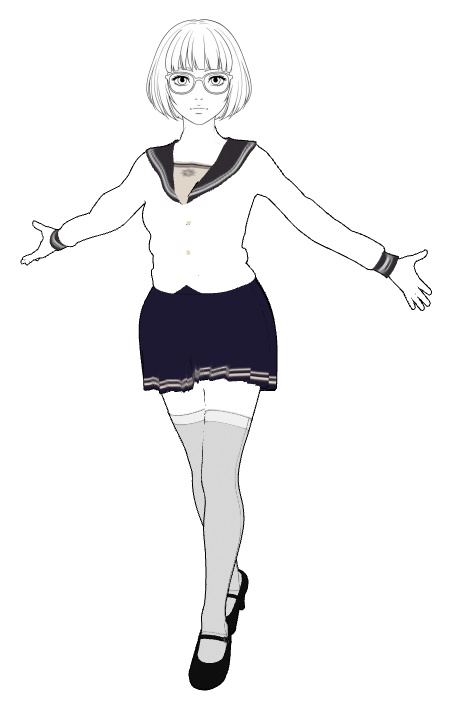
女性キャラ: