長く使うなら買い切りが絶対お得。挫折するか不安なら、月額(サブスク)が安全。あなたはどっち?

CLIP STUDIO PAINT PRO 公式ガイドブック 改訂3版
クリスタの3D機能について覚書してみたい。背景作成などに威力を発揮する。
3D素材の編集
クリスタでは、3Dオブジェクト素材や3D背景素材などの3D素材を配置・編集できる。
3D背景の作成
背景描画に、3Dオブジェクトを使うことで、パースやディテールの精度が上がり、作画の手間が減る。
その他の機能
クリスタ(CLIP STUDIO PAINT)で3Dモデルを使用するには、以下の方法がある。
3Dデッサン人形を使う
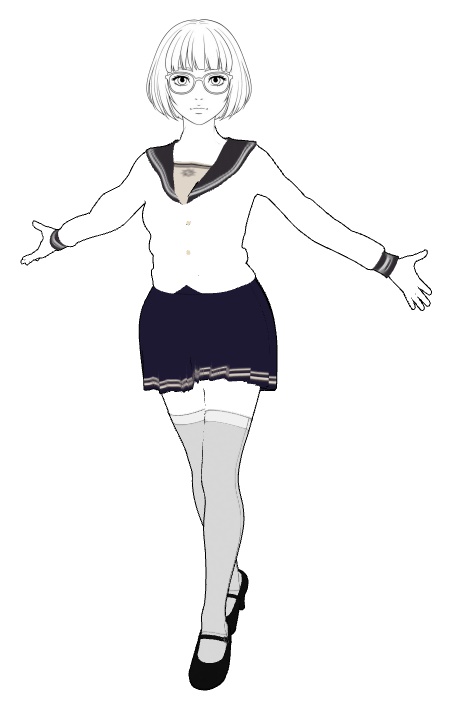
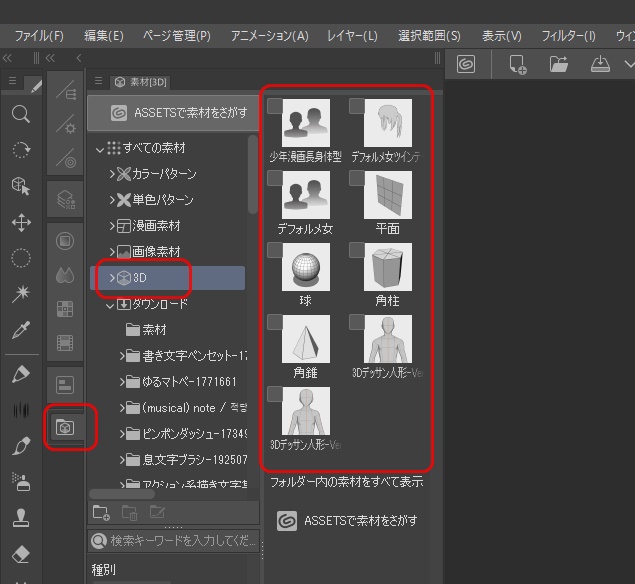
クリスタには3Dデッサン人形が同梱されており、[素材] パレットの [3D] > [体型] から呼び出せる。
[3Dデッサン人形]と[3Dデッサン人形 Ver.2]の2種類があり、後者はマンガ・イラスト向けのスタイルになっている。キャンバスにドラッグ&ドロップするだけで3Dモデルを配置できる。
3Dプリミティブを使う
[素材] パレットの [3D] > [プリミティブ] には、立方体や球体などの基本的な3D形状が収録されている。これらを組み合わせて背景や小物を作ることができる。
外部の3Dモデルデータを読み込む
FBX、OBJなどの一般的な3Dデータ形式をクリスタに読み込むことができる。キャンバスにドラッグ&ドロップすると読み込める。
ただし、ポリゴンが多いモデルなどは、読み込むと動作が遅く(重く)なる。
関連 クリスタが重い
CLIP STUDIO MODELERを使えば、読み込んだ3Dモデルをクリスタ用にセットアップして、ポーズの変更や表情の追加などができる。
CLIP STUDIO ASSETSから3Dモデルを入手
クリスタ公式の3Dモデル素材サイト「ASSETS」から、さまざまな3Dモデルをダウンロードして使用できる。
関連 クリスタのアセット