クリスタで直線
CLIP STUDIOで直線を描く方法
📏
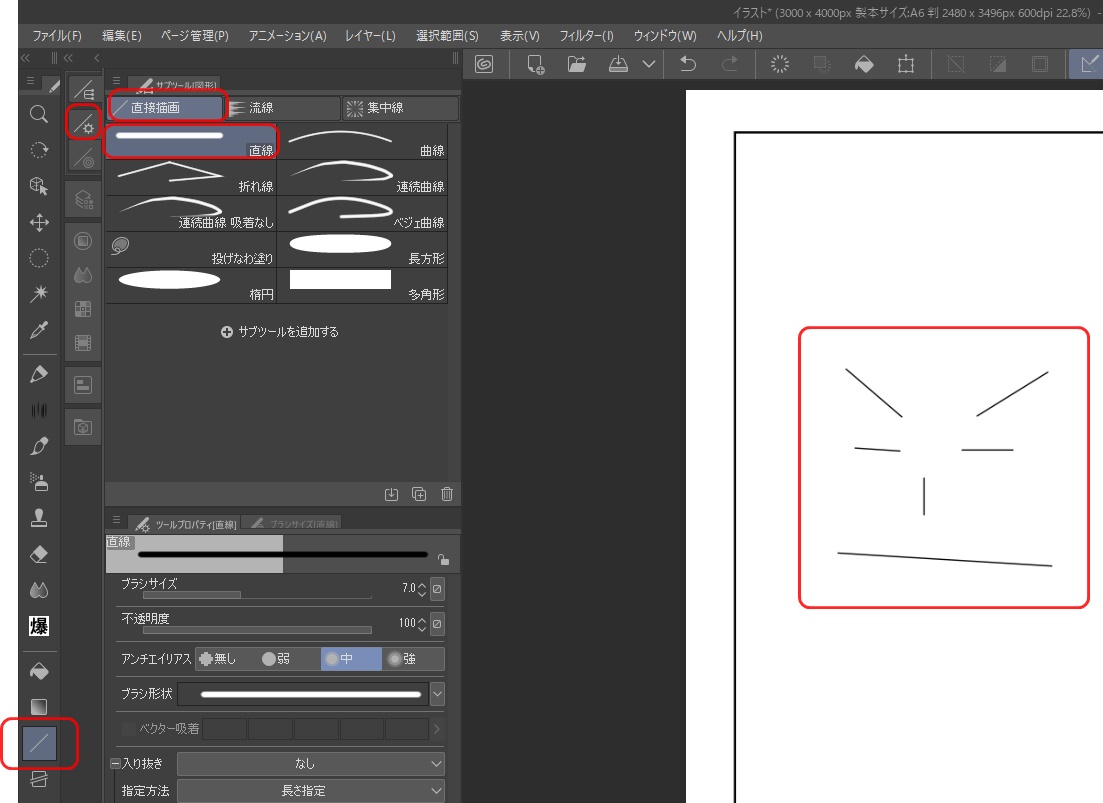
直線ツールの使用
CLIP STUDIOの直線ツールを使って簡単に直線を描く
🖱️
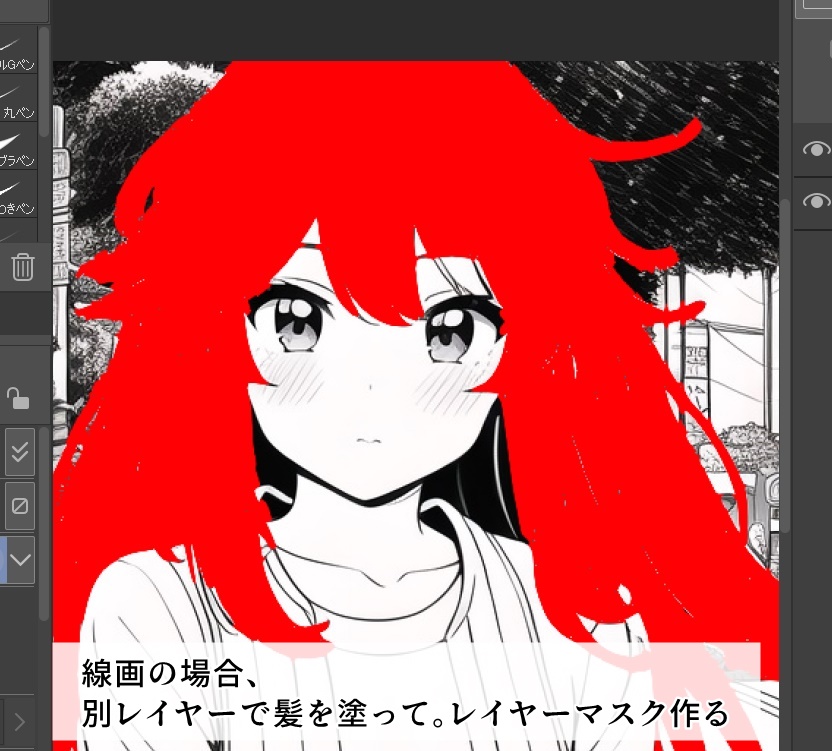
線画の場合は、バケツツールで別レイヤーに「塗り」をしてから、レイヤーマスクを作っていく。

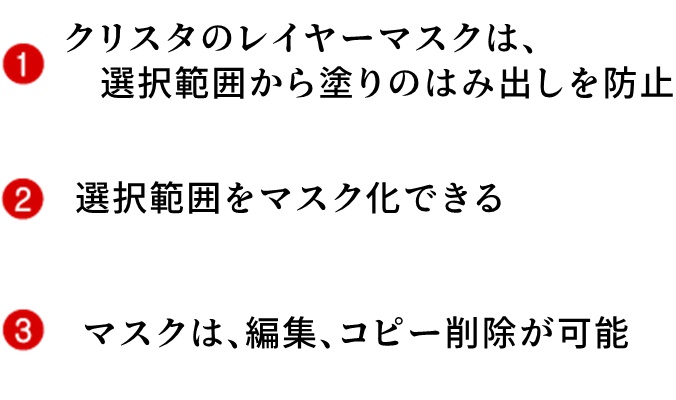
クリスタのレイヤーマスク機能は、選択範囲(または選択範囲外)のみを表示して、その他の部分を隠すという機能。
マスク機能はトーンを貼るときや、塗りのはみ出しを防止するためにも必須の機能。
関連 クリスタのトーン
関連 クリスタの色塗り
以下の赤い部分以外を隠したい場合は、まず赤部分を選択状態にする。
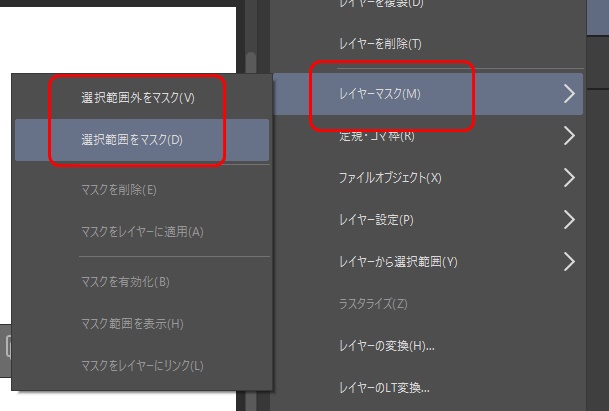
レイヤーパレットの赤丸の部分を右クリックしてメニューを表示する。
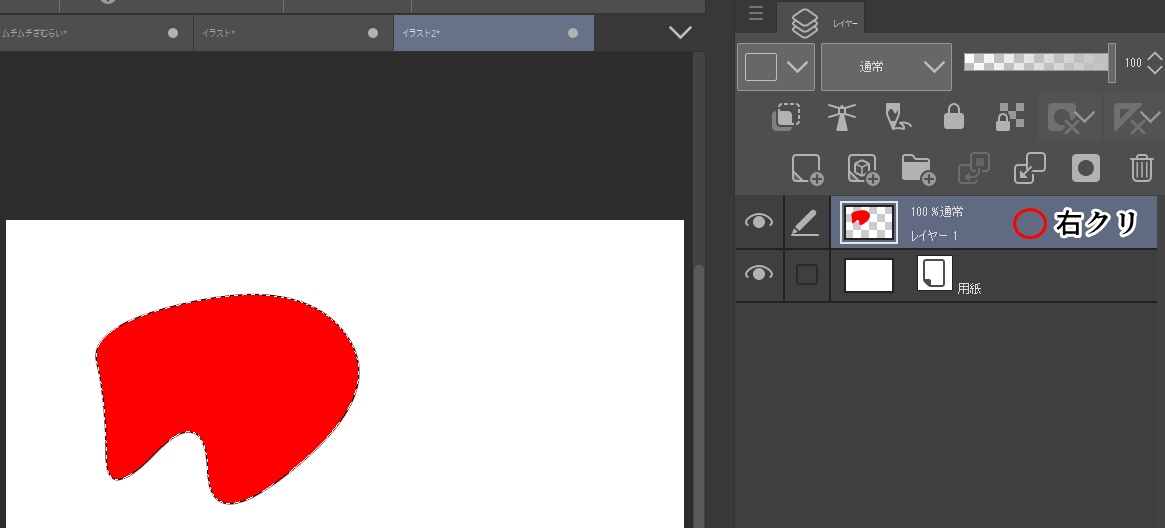
メニューから「選択範囲をマスク」を選択する
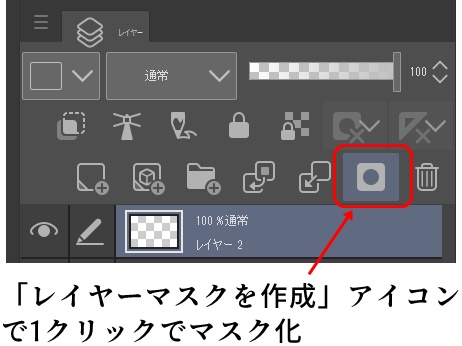
なお、「選択範囲をアイコン化」する場合には、アイコンクリックすれば、1クリックでマスクを作れる。マスク機能はよく使うので、1手減るだけでもありがたいんだなぁ。
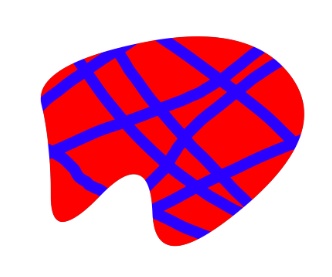
ペンツール(青)で適当に描いてみると、赤い部分以外が隠されてこんな感じになる。
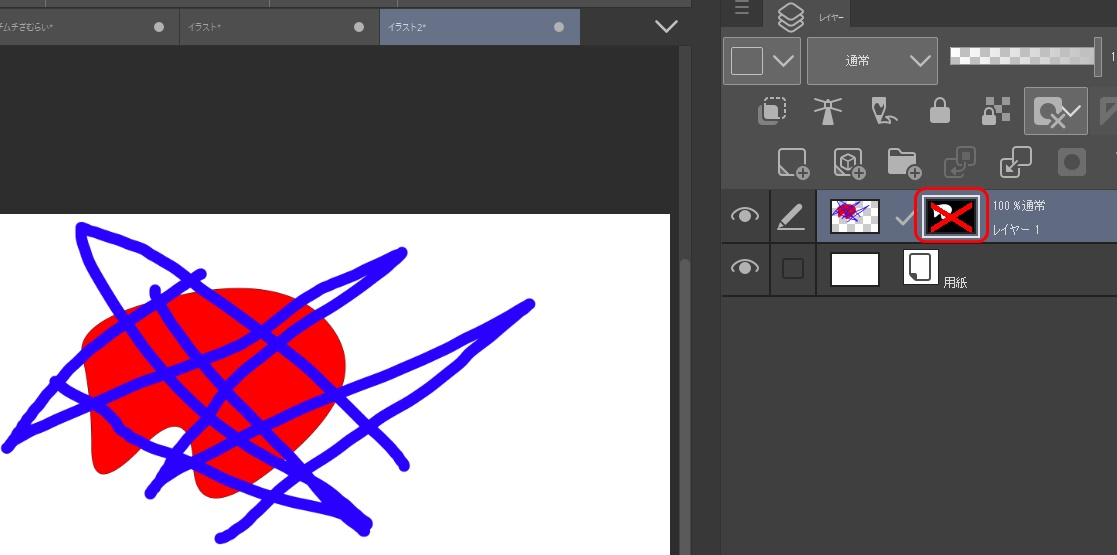
マスクを無効にするとこんな感じ。
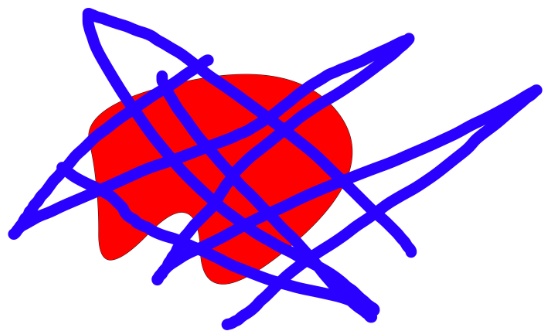
はみ出しを気にせずに描きたいという場合に便利ということか。
マスクを作ってしまってから、「ちょっとマスクを修正したいなー」ってときの手順。

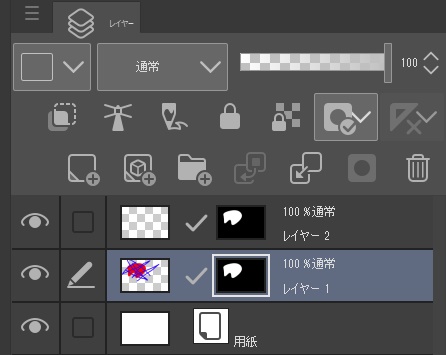
マスクを作成すると、レイヤーにマスク用の画像が追加される。マスクを編集するには、マスク用の画像をクリックして選択し、ペンツールなどで塗ればOKだ。
私は初見だと、「え、ここクリックできるんだ…」という感じだった。
で、白が表示される領域、黒が非表示になる領域になる。グレーで塗ると、「半分だけ隠して半透明っぽくする」ことも可能。
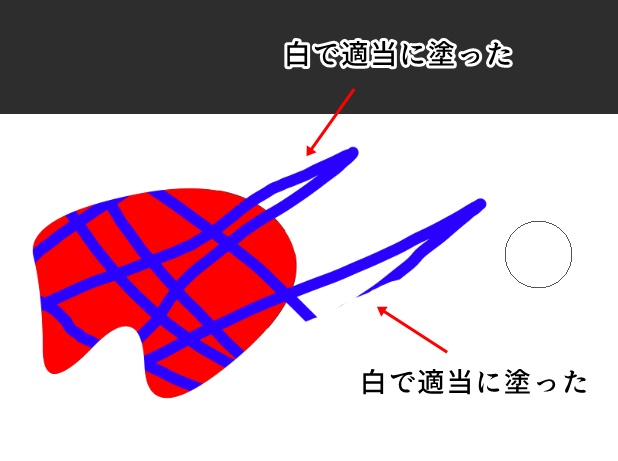
以下は、マスク部分を白で適当に塗った例。マスクで隠されていた部分が一部表示されている。
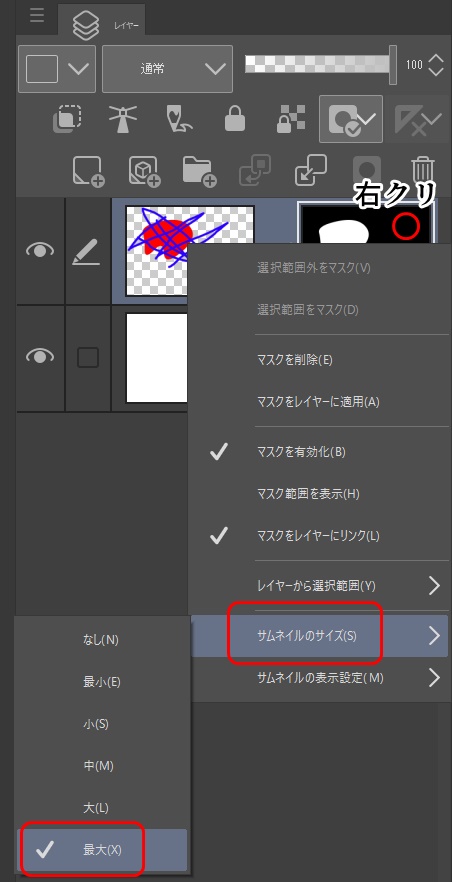
マスクのサムネイル画像が小さくて見にくい、という場合は以下の手順でサムネイルを巨大化できる。
マスクのサムネイル上で右クリック→サムネイルのサイズ→最大を選択
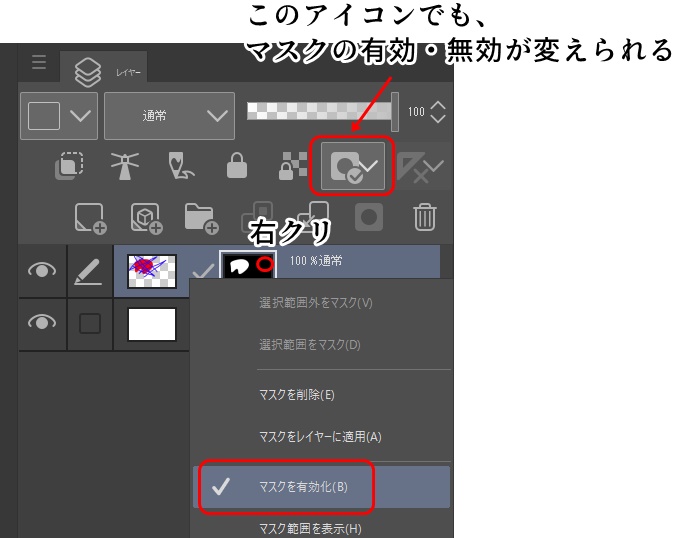
クリスタのマスク解除は、「マスクの有効化」をオンオフすることで可能だ。
レイヤーのマスク画像上で右クリック→マスクの有効化のチェックを外す
または、
「マスクを有効化アイコン」で、マスクの有効化のチェックを外す
マスクの有効化を解除すると、マスク画像に「✘」がつき、マスクなしの状態になる。
マスクを複製したい、という場合の操作方法。
レイヤーマスク画像上で、ALT+ドラッグでマスクを複製したいレイヤー上にドロップする

なお、メニューから操作したい場合は、以下の手順で可能。
まあ、ALT+ドラッグの方が絶対簡単だな…。
こんな感じでマスクが複製できた。