クリスタで直線
CLIP STUDIOで直線を描く方法
📏
直線ツールの使用
CLIP STUDIOの直線ツールを使って簡単に直線を描く
🖱️
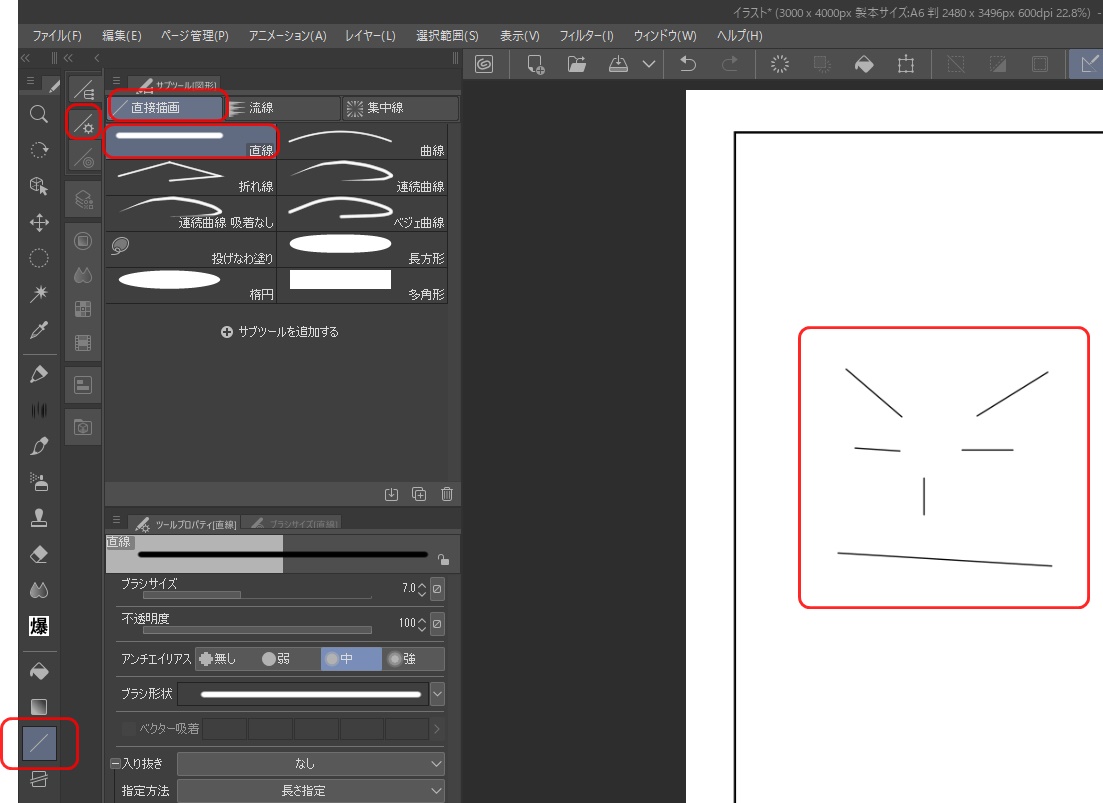
クリスタのオリジナルブラシは、画像をクリスタに「素材登録」して、ブラシ先端形状に登録した素材を指定すればOK。あとは、ブラシの設定を調整すれば、それっぽい感じのブラシができあがる。
まずは、「ブラシの先端」になる画像をラスターレイヤーに描く。ベクターレイヤーではだめ。
画像を描いたら、編集→素材登録→画像を選択

「素材のプロパティ」が開くので、画面左下の「ブラシ用素材設定」にて「ブラシ先端形状として使用」にチェックを入れ、素材保存先にてすべての素材→画像素材→ブラシを選択してOKをクリックする。

複数の画像素材が必要な場合は、この手順を繰り返す感じ。
この手順は前準備のようなもので、次の「ブラシ先端形状を追加」という作業をしないと、ブラシとして登録できない。
画像は、自作しなくても、クリスタの素材をダウンロードしてきてもOKだ。
関連 クリスタの素材
続いて、登録した素材を使ってブラシの設定をしていく。まずは、既存のブラシやペンを複製してオリジナルペンのベースにしよう。
関連 クリスタのペン
まあ作りたいペンやブラシに近いものを選んだ方が、のちの調整が楽だと思う。
今回は「ペン」ツールの「Gペン」を複製した。
「ペン」からサブツールの「Gペン」を選択して、複製アイコン(現在選択されているサブツールのコピーを作成します、と表示される)をクリック

サブツールの複製ウインドウが表示されるので、名前を適当に変更。(あとからでも変えられる)
アイコンも変更できるけども、まあいったん名前だけ変えてOKをクリック。今回は名前を「オリジナルペン」とした。

オリジナルペンのツールプロパティを開く。出し方がわかんないときは、画面上部のメニュー「ウインドウ」→「ツールプロパティ」から開いてもOK。
画面の下の方のスパナアイコン(サブツール詳細と表示される)をクリック

「ブラシ先端」にて、先端形状の「素材」タブをクリック。先端形状の追加アイコンをクリックする。(「ここをクリックして先端形状を追加してください」をクリックしてもOK)

「ブラシ先端形状の選択」ウインドウが表示されるので、先程登録した画像を選んでOKをクリック。画面左で「選択した素材」などのボタンをクリックすると、素材の絞り込みができて選びやすくなる。

これで、オリジナルブラシの登録は一応できた。
サブツール詳細の画面にて、画面一番下の「全設定を初期設定に登録」をクリックしておくと、オリジナルペンを登録できる。

登録したオリジナルブラシを使って、適当にポチポチクリックしてみると、スタンプのような感じで使えることがわかった。

通常ブラシだと、ドラッグすると連続でペン先形状が描かれるが、1回だけ描かせたい(スタンプっぽく使いたい)場合は、以下のようにする。

登録したブラシを選択状態にして、ツールプロパティで「繰り返し方法」を一巡のみにするのだ。
ツールプロパティがどうやったら出せるかわかんねぇという人は、画面上部のメニュー「ウインドウ」→「ツールプロパティ」で出せる。
漫画キャラの目などの、パーツ素材はスタンプ的に描かれるようにしたほうが使いやすいと思う。
まだよくわかっていないので、覚書程度に。
マンガの描き文字っぽいものをブラシにしてみたらどうだろうと試してみた。
関連 クリスタで漫画を描く

複数の描き文字をブラシに登録してみたけど、ちょっと微妙かな…。