クリスタの筆圧設定
CLIP STUDIOの筆圧設定について
🖌️
筆圧設定の重要性
デジタルイラストの質を向上させる重要な要素
⚙️
カスタマイズ可能な設定
ユーザーの描き方に合わせて調整可能
📊
筆圧カーブの調整
線の太さや濃さを細かくコントロール
クリスタの筆圧設定
![]()
【iPad / iPhone対応】CLIP STUDIO TABMATE 2 (クリップスタジオタブメイト2)ワイヤレスの片手入力デバイス どのデバイスでも使えて作業効率向上 絵を描くのがもっとラクに、もっと楽しくなる
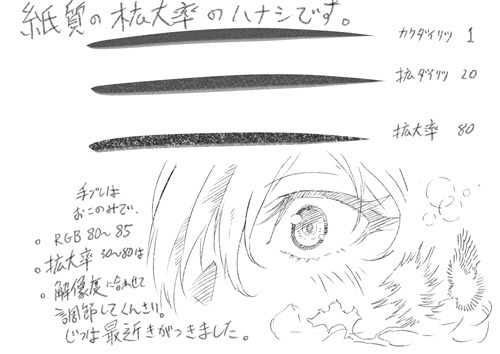
クリスタの、ペンタブレットやスタイラスペンの筆圧調整について覚書してみたい。筆圧によって、線の太さや濃さをスムーズに制御できるようになるのだ。
筆圧設定の方法は以下の通り。
![]()
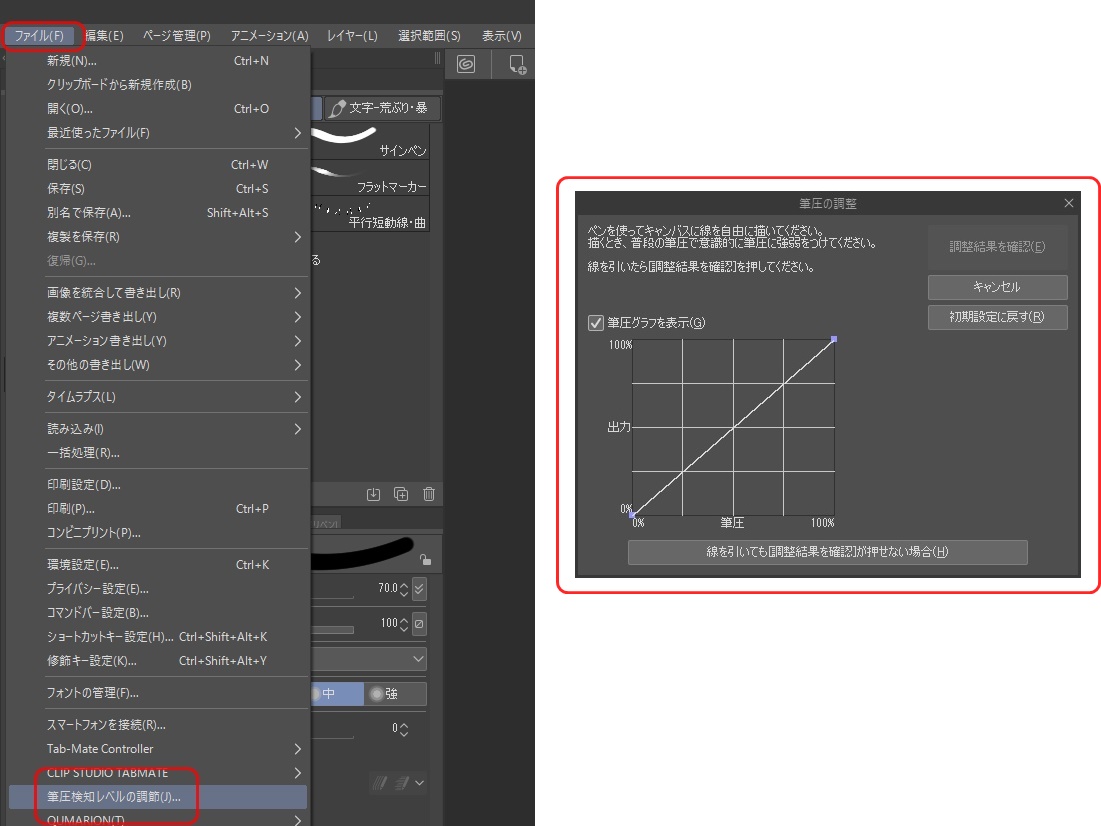
- 筆圧検知レベルの調節機能を使用。
- Windows/macOSの場合: [ファイル]メニューから>[筆圧検知レベルの調節]を選択
iPad/Android端末の場合: [メニュー]>[環境設定]>[筆圧検知レベルの調節]を選択
- 筆圧設定グラフの調整で筆圧の反応を変更。
- なお、左側が最小筆圧、右側が最大筆圧。
- グラフを上に引っ張ると硬く、下に引っ張ると柔らかい描き味になる。
- 調整後に保存。
注意点
- 筆圧設定はペンタブ/液タブの種類によって最適な設定が変わる。
- クリスタ本体の設定ではなく、使用するデバイスの設定になる。
- 筆圧検知レベルを適切に調整することで、キレイな線画の描写が可能。
関連 クリスタのペン
クリスタで筆圧感知をオフにするには
クリスタ(CLIP STUDIO PAINT)で筆圧をオフにする方法は以下の通り。
全ての筆圧感知をオフにする方法と、個別のツールで筆圧感知をオフにする方法がある。
全体の筆圧設定をオフにする
- メニューバーから「CLIP STUDIO PAINT」>「筆圧検知レベルの調節」を選択する(Windowsの場合は「ファイル」>「筆圧検知レベルの調節」)。
- 筆圧調整ウィンドウが開くので、「筆圧検知をオフにする」ボタンを押す。
- これで全ツールの筆圧感知がオフになる。
個別のブラシの筆圧をオフにする
- 筆圧をオフにしたいブラシのツールプロパティを開く。
- 「筆圧」の項目で「なし」を選択する。
- これで選択したブラシの筆圧感知がオフになる。
他にも、Windowsの設定で筆圧機能自体をオフにする方法や、筆圧非対応のデバイスで線画を描く方法もある。
筆圧をオフにすると、ペン入力の太さが一定になり、筆圧による太さの変化がなくなる。
クリスタが筆圧感知しない理由は?
クリスタでペンタブが筆圧を感知しない原因ってなに?
ペンタブレットの問題
- ペン先の摩耗や破損
- ペンタブレットのドライバが正しく動作していない
- ペンタブレットとの接続が不安定
クリスタの設定の問題
- クリスタの環境設定でペンタブレットの設定が正しく読み込まれていない
- クリスタとペンタブレットの組み合わせが適切でない設定になっている
その他の原因
- 長時間の使用によるメモリ不足やジャンクファイルの蓄積
- アプリケーションとペンタブレットの相性の問題
対処法としては、以下が考えられる。
- ペン先の交換
- ペンタブレットのドライバを再インストールする
- クリスタの環境設定でペンタブレットの設定を切り替える
- ペンタブレットを再起動する
- クリスタやPCを再起動する
- 一時ファイルの削除など、メモリの確保
![]()
【Ver.4.1対応】CLIP STUDIO PAINT(クリスタ) PRO 12ヶ月ライセンス 1デバイス パッケージ版| iPad / Android / Windows / macOS / iPhone 対応 | |【総ページ数360ページのスタートアップガイド付属】