クリスタのベクターレイヤー
クリスタのベクターレイヤーは、ポスターなど細部の美しさが求められるイラストを描くときに役立つ。
描いた軌跡を複数の点情報で保存するので、拡大してもラスター形式のようにギザ

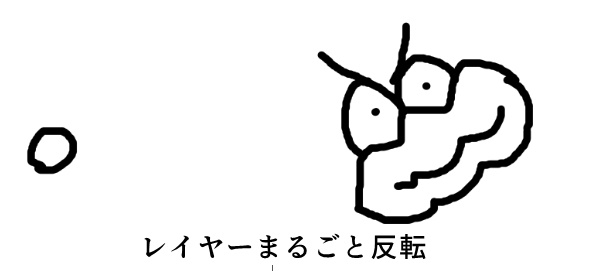
レイヤーまるごと反転させたい!というときはこの方法
関連 クリスタのレイヤー
反転したいレイヤーを選択してから、以下の手順をおこなう。
1,2の手順は、画面上部の[編集]メニュー→[変形]→[左右反転]を選択でも可能。
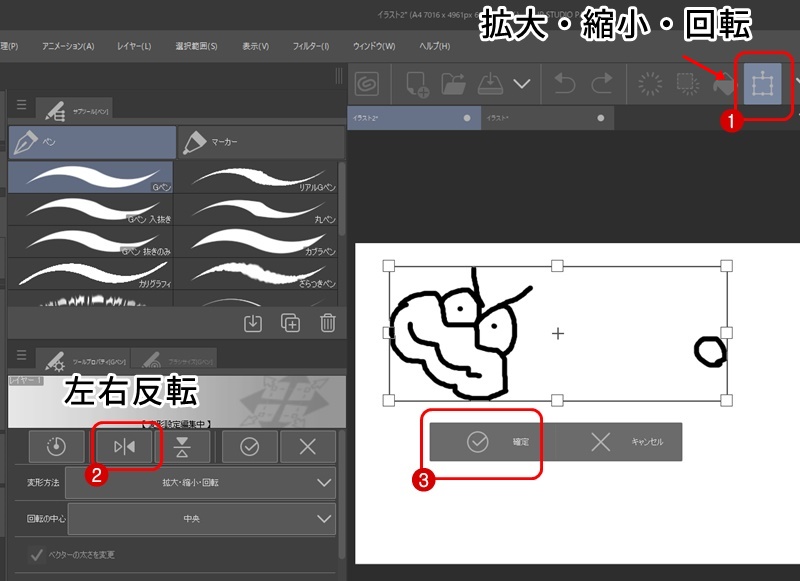
レイヤーのオブジェクトが全部まるごと反転する。
関連 クリスタのレイヤーマスク
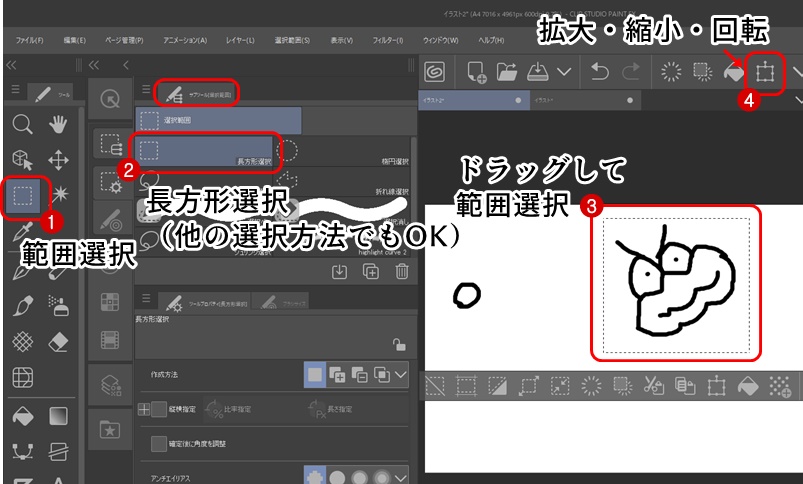
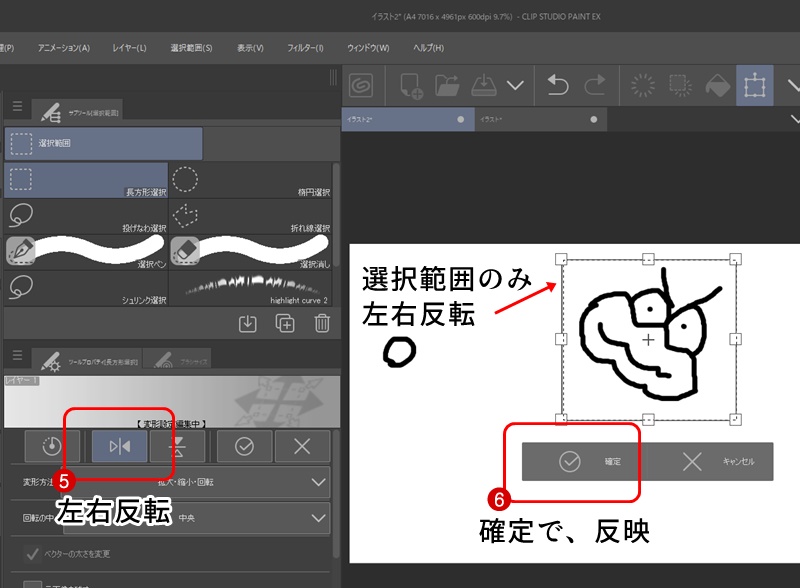
レイヤーの一部のみを反転させたいときは、選択範囲を組み合わせて反転ができる。
おそらくこの「一部だけ反転」というのが一番使うような気がする。
まず、対象のレイヤーをクリックして選択状態にしてから以下の手順を行う。
4の手順は、メニューから、[編集]→[移動と変形]→[左右反転]をクリックしてもOK。
例えば、人物の目玉をコピーして反転したい、という場合。

コピー+貼り付けで、ラスターレイヤーの場合は新規にレイヤーができる。

スターレイヤーのコピーはレイヤーまるごとコピーになるが、ベクターレイヤーでのコピーは同一レイヤーでの対象オブジェクトのコピーになる。

コピー&反転したオブジェクトを、オブジェクトツールで選択してドラッグ移動した例がこちら。

人物の目の場合、左右反転コピーだけだと、カッチリ左右対称すぎるのでゆがみツールを使って、少しだけ非対称にするのがいいかも。
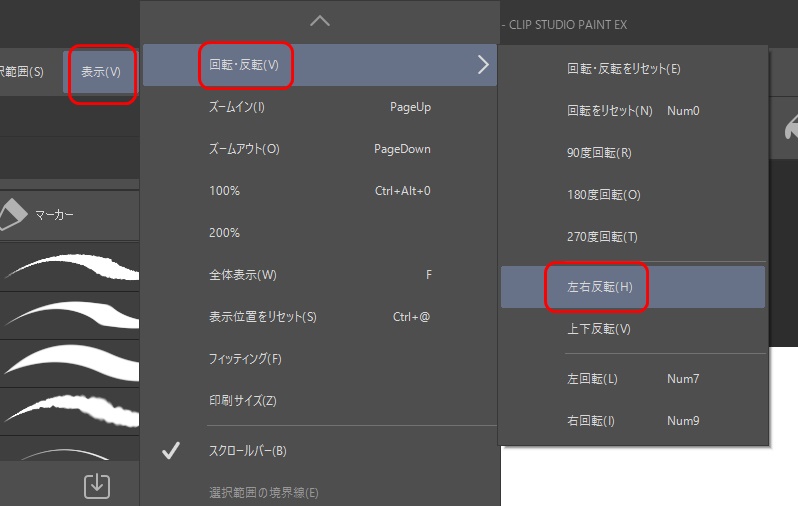
デッサンの歪みをチェックするために、表示だけ反転してみたい、というときに使える方法。
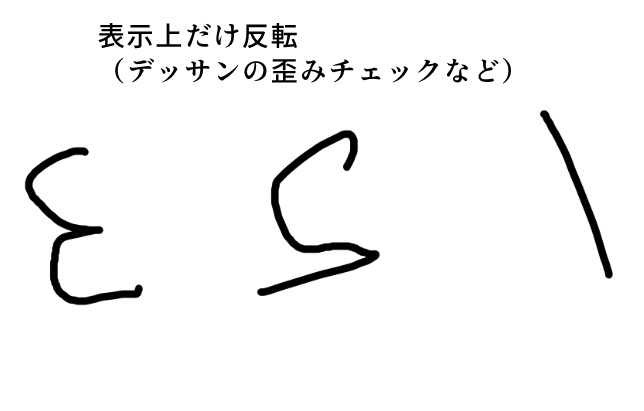
画面上部のメニュー「表示」→回転・反転→左右反転を選択
表示だけなので、実際のイラストは反転していない。
表示→回転・反転→回転・反転をリセットで表示をもとに戻せる。
現在の私はデッサンどうこういうレベルには全く達してないのであまり用はない機能。
頻繁に使う人は、ショートカットとか設定しておくといいかも。
関連 クリスタのショートカットキー一覧 キーボードの割り当て
形の反転ではなく、色を反転したいときはこれ。

対象のレイヤーを選択状態にして、画面上部の[編集]メニュー→色調補正→階調の反転を選択

反転後がこれ。

うーん、イメージとしては、ネガポジ反転みたいなのを想像してたんだけど、微妙に違うかな…。背景に黒のベタ塗りレイヤーを入れてみると、まあまあ、想定と近くなった。

表示だけ反転など、よく使う人は、ショートカットに登録しておいて、ワンキーで使えるようにしておくといいのかも。
初期設定では、「表示の反転」はショートカットキーが登録されていないので、自分で登録する必要あり。
関連 クリスタのショートカット