▲白で人物の輪郭を縁取りした例
Clip Studio Paintで縁取りする方法を覚え書きしてみたい。
クリスタのふちどり
レイヤープロパティで効

クリスタのグラデーションマップについて覚書してみたい。

解説動画をいくつか見てみたが、グラデーションマップの解説で再生数が多いのがこの動画。
13分くらいの動画で、グラデーションマップの基礎、応用例を紹介している。
元絵の色の明るさに応じて、別の色を割り当てるのがグラデーションマップだ。よくある例では、グレースケースで描いた絵に、いい感じの色の割当を試行錯誤するのに便利ってところか。

CLIP STUDIO TABMATE(クリップ スタジオ タブメイト)
私は、3DCGのレンダ画をキレイな線画にするのに、グラデーションマップが使えると思った。
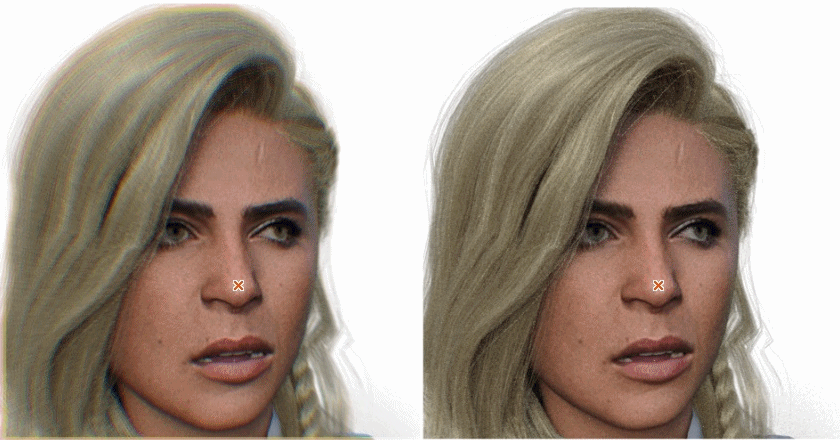
こういうレンダ画を…

こんな感じにする!

漫画の下絵や背景にするのに良いかも知れない。
関連 クリスタで漫画を描く
流れとしては、こんな感じ
フィルターの輪郭抽出だと、画像によってはうまく輪郭が取れないことがあるのを、手動でどうにかしてしまおうというわけだ。
ではやってみよう。
まず、DAZ STUDIOでレンダ画を用意する。背景は真っ黒で、服や髪は、真っ黒じゃない茶髪とか、濃いグレーなど色がかぶらないほうがいい。
まずは、DAZ STUDIOでレンダ画をファイルに保存する手順。
DAZ STUDIOで、背景を黒にするには、Environmentタブで、Backgroundの色の箇所をクリックして、黒を選ぶ。

Environmentタブなんてないぞという場合は、画面上部のWindow→Panes(Tabs)→Environmentを選択すると、出てくる。

DAZのIrayプレビュー動画をファイルに保存するには、3DCGが表示されてるパネルの上の方のちっちゃいアイコン(カメラ名プルダウンの左側)をクリックして、NvIDIA Irayを選択する。

グラボ性能にもよるが、時がたつにつれてじわじわといい感じに描画されていくので、ここらへんでいいかなと思ったところで、File→Save Last Drawを選択すれば、ファイルに保存できる。形式はJpgでいいだろう。

ここから、クリップスタジオの手順になる。
CLIP STUDIO PAINTを開き、先ほどのレンダ画ファイルをドラッグドロップして開く。

ウインドウ→レイヤーで、レイヤーパネルを開くとこんな感じになっている。

ちなみに、私はレイヤーパネルを頻繁に閉じたり開いたりするので、ショートカットでキーボードの「l」(エル)にレイヤーを割り当ててる。
関連 クリスタのショートカット
次に、画像を「グレースケール化」(モノクロ化)していく。
レイヤー→新規色調補正レイヤー→色相・彩度・明度を選択

色相・彩度・明度ウインドウで、彩度を目一杯下げ(ー100)、OKをクリック

この時点で画像はこんな感じになる。

では、いよいよグラデーションマップを適用していこう。
レイヤー→新規色調補正レイヤー→グラデーションマップを選択

グラデーションマップの編集画面が表示される。

これ以降は、無段階のグレースケールを手動で三階調にしていく。なんでこんな手順なの?と言われたら、試行錯誤した結果のフィーリングです、としか言いようがなくて申し訳ない。特に何かの理論を使ったとかはない。
グラデーションの以下の位置をクリックして、「^」をひとつ作る

作成した「^」を、線画として残したい部分が消えるギリギリまで、ドラッグする

ドラッグした「^」と左端の「^」の間に3つ、新しく「^」を作る。位置は以下の画像を参照。

作成した「^」のうち2つを、以下のように移動

最終的にグラデーションのイメージが、だいたい黒、グレー、白の3色になってればOKだ。画像はこんな感じになる。

なお、グラデーションマップの画面を閉じちゃった場合は、レイヤー設定画面で以下の部分をダブルクリックすると、再びグラデーションマップが開く。

ウインドウ→レイヤーで、レイヤー画面を開き、元絵が入っているレイヤーを選択状態にする

フィルター→効果→イラスト調を選択

おもに「線の太さ」のパラメータをいじって、よい感じになるよう調整する

処理内容の「色と線」のところを変更すると、線画だけ、もしくは、塗りだけを出力できる。
「色と線」で実行したのがこれ。

けっこうマンガっぽくなってる。ただ、塗部分がガタガタなのがちょっと気になるかな。ともかく、なぞり絵の下絵としては十分なクォリティ。
関連 クリスタの線画抽出
実際に使う場合は「線のみ」で出力して、主線の下書きにして、「色のみ」を参考に、トーンやベタ塗りなどの塗りをやっていくのがいいかもしれない。