クリスタが自動バックアップしてくれるのはありがたいけど、どこに保存してるのよ?iPadの場合はどうやって復元するの?

クリスタは初期設定ではとても使いにくい。ショートカットを自分の使いやすいようにカスタイマイズすることが、手足のようにクリスタを使いこなすために必要なのだ。たぶん。

デジタルイラストの「線画」描き方事典 CLIP STUDIO PAINT PRO/EXで描く! 線にこだわる作画テクニック93
クリスタのショートカットは、公式サイトからPDFで公開されている。
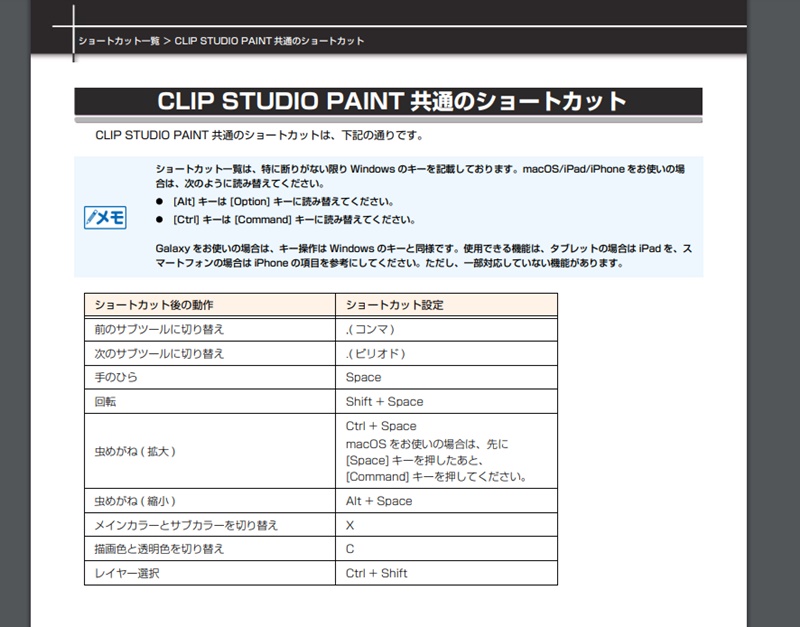
ただし、初期設定のショートカットはマウス+キーボードでの使用を想定したもので、液タブを使う場合にはちょっと使いづらい。
液晶タブレットを正面において、キーボードを左手デバイス代わりに使う場合には、ショートカットのカスタマイズをしないと使いにくい。

クリスタのショートカットカスタマイズには、以下の2種類がある。

まずは、ショートカットキー設定。機能ごとにキーボードのキーを割り当てられる機能。

もうひとつは、修飾キー機能。修飾キーというのは、Ctrlキー、Shiftキー、Altキー、Spaceキー、マウス、ペン・ジェスチャー。
例えば、使用中のツールをCtrlキー押している間だけ一時的に別の機能に切り替えて、Ctrlキーを離したら元に戻す、なんてときに使える。2つ以上の機能を行き来することが多い場合に、とても役立つ。
たとえば「共通」とあるのは、全ツール共通で機能を一時切り替えするときに使う。オブジェクトツールなんかは、どんなツールを使用中でも一時的に使いたい機能の筆頭かも。

キーボードを左手デバイスとして使う場合は、テンキーやPageUp、PageDownなど右側にあるキーを中心にキーを割り当てていくと使いやすいと思う。
イラスト描きと漫画制作目的だと、よく使う機能も変わってくるので、目的によってショートカットのカスタイマイズは必須だろう。
関連 クリスタで漫画
操作手順が一手少なくなるだけでも、スッキリ感というか、快適感というか、ストレスがたまらなくなるので、馬鹿にできないんだなぁ。
「いろんな目的に使う」という人は、ワークスペースを保存するとショートカットキーも同時に保存できるので、目的別ワークスペース(とショートカット)を使い分けるといいかも。

CLIP STUDIO PAINT PRO Ver.4.0 買い切り版パッケージ [Windows / macOS]|【総ページ数360ページのスタートアップガイド付属】