アイビスペイントでレイヤー 削除ができない対処法
アイビスペイントでレイヤーが削除できない問題に悩んでいませんか?この記事では、その原因と解決方法を詳しく解説します。レイヤー管理の基本から応用テクニックまで、あなたのイラスト制作をスムーズにする方法とは?
アイビスペイントにおいて、レイヤーの削除は基本的な機能の一つである。通常、レイヤーを削除するには以下の手順を踏む:
しかし、この単純な操作が行えない場合がある。その原因と対処法を順に見ていこう。
レイヤーが削除できない主な原因には、以下のようなものがある:
これらの問題は、適切な対処法を知っていれば簡単に解決できる。
レイヤーがロックされている場合、以下の手順でロックを解除できる:
ロックを解除したら、通常通りレイヤーを削除できるようになる。
クリッピンググループに属しているレイヤーは、単独で削除することが難しい。以下の手順で解決できる:
クリッピング機能は便利だが、レイヤー管理には注意が必要である。
背景レイヤーは通常のレイヤーとは異なる扱いを受ける。背景レイヤーを削除するには:
背景レイヤーの扱いに慣れることで、より柔軟なイラスト制作が可能になる。
アプリの不具合によりレイヤーが削除できない場合がある。以下の対策を試してみよう:
これらの方法で解決しない場合は、アプリの開発元に問い合わせるのも一つの手段である。
アイビスペイントの最新情報や不具合情報は、公式サイトやSNSで確認できる。
アイビスペイント公式サイト - 最新情報
このリンクでは、アプリの最新アップデート情報や不具合修正の情報が確認できる。
レイヤーの削除問題を防ぐためには、効率的なレイヤー管理が重要である。以下のテクニックを活用しよう:
これらのテクニックを駆使することで、複雑なイラストでもレイヤーを効率的に管理できる。
レイヤーの誤削除を防ぐため、バックアップ機能を活用することをおすすめする。以下の手順で行える:
バックアップを取ることで、万が一レイヤーを誤って削除しても復元が可能になる。
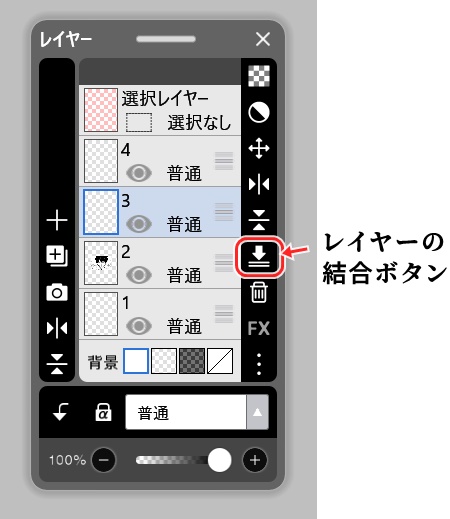
レイヤーの削除に代わる方法として、レイヤーの結合がある。以下の手順で行える:
ただし、結合後は元に戻せないので注意が必要である。結合前に必ずバックアップを取ることをおすすめする。
重要なレイヤーを誤って削除するリスクを減らすため、レイヤーの複製機能を活用する方法がある:
この方法なら、元のレイヤーを保持したまま安全に編集作業ができる。
レイヤーの一部分だけを非表示にしたい場合、レイヤーマスク機能が便利である:
この機能を使えば、レイヤーを削除せずに部分的な編集が可能になる。
アイビスペイント公式チュートリアル - マスク機能
このリンクでは、レイヤーマスク機能の詳細な使い方が解説されている。
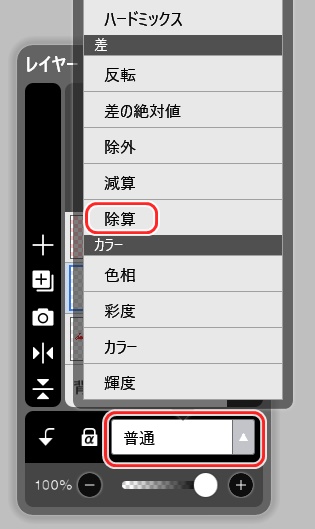
レイヤーの削除以外にも、ブレンドモードを変更することで画像の見え方を大きく変えることができる:
ブレンドモードを上手く活用することで、レイヤーを削除せずに多彩な表現が可能になる。
レイヤーを完全に削除する代わりに、不透明度を調整する方法もある:
不透明度を0%にすることで、レイヤーを削除せずに非表示にできる。後で再度表示したい場合に便利である。